Pin laptop MacBook có số lượng chu kỳ sạc giới hạn, sau đó hiệu suất của pin dự kiến sẽ giảm dần. Khi đạt đến số chu kỳ sạc, bạn nên dùng pin thay thế để duy trì hiệu suất. Bạn vẫn có thể sử dụng pin sau khi pin đạt đến số chu kỳ sạc tối đa, nhưng thời lượng pin của bạn sẽ giảm rõ rệt. Trong macOS Catalina 10.5.5 trở lên, bạn có thể bật tính năng sạc pin được tối ưu hóa để giúp giảm tốc độ lão hóa pin. Điều này cho phép máy tính xách tay MacBook tìm hiểu thói quen sạc của bạn và chờ sạc quá 80% cho đến khi bạn cần sử dụng pin.
Tìm hiểu về chu kỳ sạc của pin laptop MacBook
Khi bạn sử dụng máy tính xách tay MacBook, pin của máy sẽ trải qua các chu kỳ sạc. Chu kỳ sạc diễn ra khi bạn dùng hết dung lượng của pin – nhưng quá trình đó không nhất thiết phải là trong một lần sạc.
Ví dụ: bạn có thể dùng hết một nửa thời lượng sạc pin của máy tính xách tay trong một ngày, rồi sạc đầy lại. Nếu bạn thực hiện tương tự vào ngày hôm sau, thì đây sẽ được tính là một chu kỳ sạc, chứ không phải hai. Trong ví dụ này, có thể mất vài ngày để hoàn thành một chu kỳ sạc.
Việc biết được pin của bạn dùng bao nhiêu chu kỳ sạc và còn lại bao nhiêu chu kỳ sạc có thể giúp bạn xác định được thời điểm cần thay pin. Pin được thiết kế để giữ được tối đa 80% dung lượng sạc ban đầu ở số chu kỳ sạc tối đa. Để đạt hiệu suất tối ưu, hãy thay pin khi bạn đạt đến số chu kỳ sạc tối đa.
Cách tìm số chu kỳ sạc của pin laptop MacBook
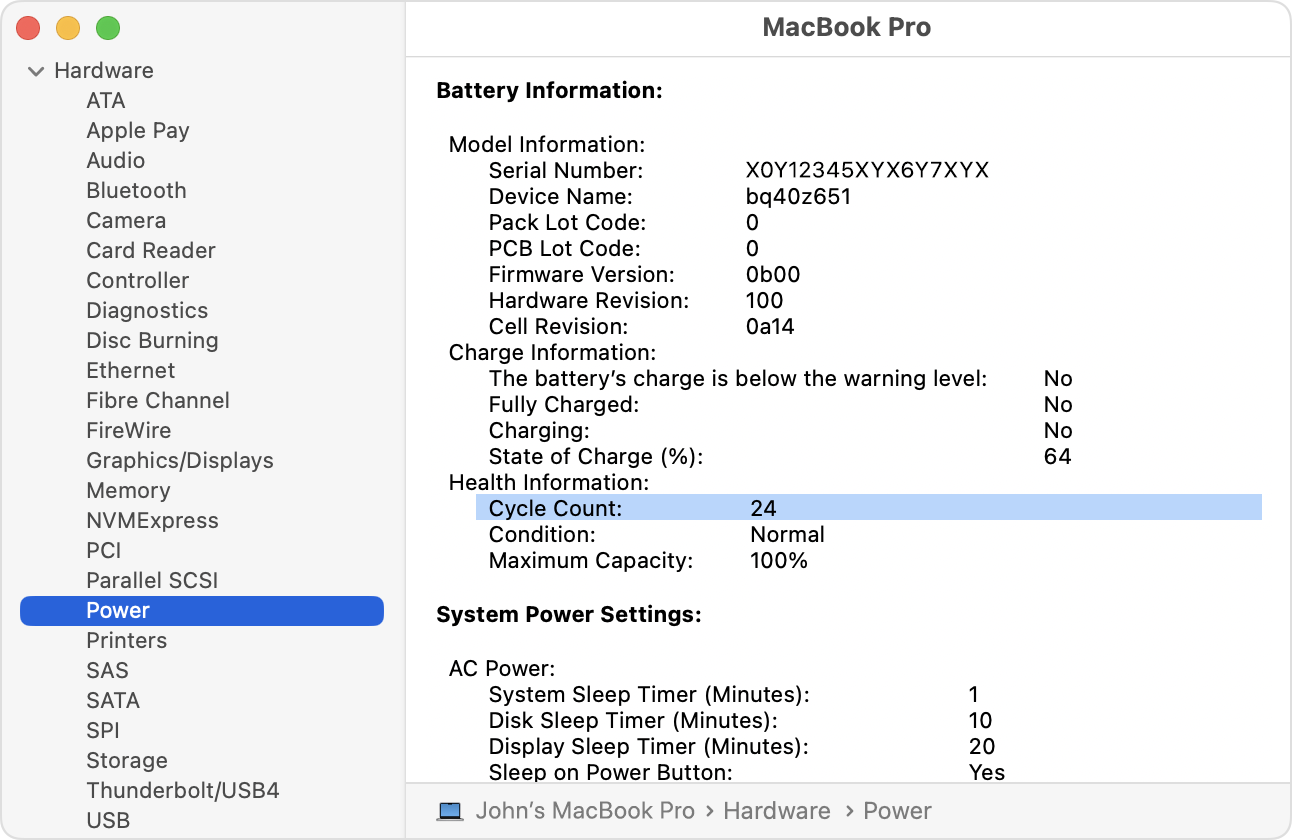
Để truy cập thông tin về pin trên máy tính xách tay MacBook, bao gồm cả số chu kỳ sạc của máy:
-
Giữ phím Option và bấm vào menu Apple , sau đó chọn Thông tin hệ thống.
-
Trong mục Phần cứng trên cửa sổ Thông tin hệ thống, chọn Nguồn. Số chu kỳ sạc hiện tại được liệt kê trong mục Thông tin pin.
Xác định máy tính của bạn
Giới hạn số lượng chu kỳ sạc khác nhau giữa các kiểu máy Mac. Để được trợ giúp xác định máy tính xách tay Mac, hãy tham khảo trang Thông số kỹ thuật để biết kiểu máy của bạn hoặc:
Tìm số chu kỳ sạc của pin macbook
Hãy sử dụng bảng bên dưới để xem giới hạn số chu kỳ sạc cho pin máy tính macbook của bạn. Pin được coi là đã tiêu hao khi đạt đến giới hạn số chu kỳ sạc.
|
Phiên bản Macbook |
Số chu kỳ sạc tối đa |
|---|---|
|
MacBook (Retina, 12 inch, 2017) MacBook (Retina, 12 inch, Đầu 2016) MacBook (Retina, 12 inch, Đầu 2015) MacBook (13 inch, Giữa 2010) MacBook (13 inch, Cuối 2009) |
1000 |
|
MacBook (13 inch, Nhôm, Cuối 2008) |
500 |
|
MacBook (Giữa 2009) MacBook (Đầu 2009) MacBook (Cuối 2008) MacBook (Đầu 2008) MacBook (Cuối 2007) MacBook (Giữa 2007) MacBook (Cuối 2006) MacBook (13 inch) |
300 |
|
MacBook Pro (14 inch, 2024) MacBook Pro (16 inch, 2024) MacBook Pro (14 inch, 11/2023) MacBook Pro (16 inch, 11/2023) MacBook Pro (14 inch, 2023) MacBook Pro (16 inch, 2023) MacBook Pro (13 inch, M2, 2022) MacBook Pro (14 inch, 2021) MacBook Pro (16 inch, 2021) MacBook Pro (13 inch, M1, 2020) MacBook Pro (13 inch, 2020, Hai cổng Thunderbolt 3) MacBook Pro (13 inch, 2020, Bốn cổng Thunderbolt 3) MacBook Pro (16 inch, 2019) MacBook Pro (15 inch, 2019) MacBook Pro (13 inch, 2019, Bốn cổng Thunderbolt 3) MacBook Pro (13 inch, 2019, Hai cổng Thunderbolt 3) MacBook Pro (15 inch, 2018) MacBook Pro (13 inch, 2018, Bốn cổng Thunderbolt 3) MacBook Pro (15 inch, 2017) MacBook Pro (13 inch, 2017, Bốn cổng Thunderbolt 3) MacBook Pro (13 inch, 2017, Hai cổng Thunderbolt 3) MacBook Pro (15 inch, 2016) MacBook Pro (13 inch, 2016, Bốn cổng Thunderbolt 3) MacBook Pro (13 inch, 2016, Hai cổng Thunderbolt 3) MacBook Pro (Retina, 13 inch, Đầu 2015) MacBook Pro (Retina, 13 inch, Giữa 2014) MacBook Pro (Retina, 13 inch, Cuối 2013) MacBook Pro (Retina, 13 inch, Đầu 2013) MacBook Pro (Retina, 13 inch, Cuối 2012) MacBook Pro (13 inch, Giữa 2012) MacBook Pro (13 inch, Cuối 2011) MacBook Pro (13 inch, Đầu 2011) MacBook Pro (13 inch, Giữa 2010) MacBook Pro (13 inch, Giữa 2009) MacBook Pro (Retina, 15 inch, Giữa 2015) MacBook Pro (Retina, 15 inch, Giữa 2014) MacBook Pro (Retina, 15 inch, Cuối 2013) MacBook Pro (Retina, 15 inch, Đầu 2013) MacBook Pro (Retina, Giữa 2012) MacBook Pro (15 inch, Giữa 2012) MacBook Pro (15 inch, Cuối 2011) MacBook Pro (15 inch, Đầu 2011) MacBook Pro (15 inch, Giữa 2010) MacBook Pro (15 inch, 2,53 GHz, Giữa 2009) MacBook Pro (15 inch, giữa 2009) MacBook Pro (17 inch, Cuối 2011) MacBook Pro (17 inch, Đầu 2011) MacBook Pro (17 inch, Giữa 2010) MacBook Pro (17 inch, Giữa 2009) MacBook Pro (17 inch, Đầu 2009) |
1000 |
|
MacBook Pro (15 inch, cuối 2008) |
500 |
|
MacBook Pro (15 inch, Đầu 2008) MacBook Pro (15 inch, 2,4/2,2 GHz) MacBook Pro (15 inch, Core 2 Duo) MacBook Pro (15 inch, Bóng) MacBook Pro (15 inch) MacBook Pro (17 inch, Cuối 2008) MacBook Pro (17 inch, Đầu 2008) MacBook Pro (17 inch, 2,4 GHz) MacBook Pro (17 inch, Core 2 Duo) MacBook Pro (17 inch) |
300 |
|
MacBook Air (13 inch, M4, 2025) MacBook Air (15 inch, M4, 2025) MacBook Air (13 inch, M3, 2024) MacBook Air (15 inch, M3, 2024) MacBook Air (15 inch, M2, 2023) MacBook Air (M2, 2022) MacBook Air (M1, 2020) MacBook Air (Retina, 13 inch, 2020) MacBook Air (Retina, 13 inch, 2019) MacBook Air (Retina, 13 inch, 2018) MacBook Air (13 inch, 2017) MacBook Air (11 inch, Đầu 2015) MacBook Air (11 inch, Đầu 2014) MacBook Air (11 inch, Giữa 2013) MacBook Air (11 inch, Giữa 2012) MacBook Air (11 inch, Giữa 2011) MacBook Air (11 inch, Cuối 2010) MacBook Air (13 inch, Đầu 2015) MacBook Air (13 inch, Đầu 2014) MacBook Air (13 inch, Giữa 2013) MacBook Air (13 inch, Giữa 2012) MacBook Air (13 inch, Giữa 2011) MacBook Air (13 inch, Cuối 2010) |
1000 |
|
MacBook Air (Giữa 2009) |
500 |
|
MacBook Air (Cuối 2008) MacBook Air |
300 |
Thử nghiệm do Apple thực hiện trong điều kiện lý tưởng. Thời lượng pin và phần trăm dung lượng sẽ khác nhau tùy theo cách sử dụng, cấu hình và hoạt động sạc. Vui lòng xem trang apple.com/vn/batteries để biết thêm thông tin.
Kiểm tra tình trạng pin laptop macbook
Chọn menu Apple > Tùy chọn hệ thống (hoặc Cài đặt hệ thống), sau đó bấm vào Pin. Thông tin về Pin hiển thị ở đây bao gồm Tình trạng pin:
Tình trạng pin hiển thị như sau
-
Bình thường: Pin hoạt động bình thường.
-
Đề xuất bảo trì: Khả năng tích điện của pin kém hơn so với khi pin còn mới hoặc không hoạt động bình thường. Bạn có thể tiếp tục sử dụng máy Mac một cách an toàn, nhưng nếu pin cần bảo dưỡng hoặc bị giảm dung lượng sạc, gây ảnh hưởng đến trải nghiệm của bạn, hãy mang pin đến Apple Store hoặc Nhà cung cấp dịch vụ ủy quyền của Apple, hoặc liên hệ với Apple để được đánh giá về tình trạng pin.

Trong một số phiên bản macOS cũ hơn, tình trạng pin có thể được báo cáo là Thay sớm, Thay ngay hoặc Bảo dưỡng pin và có thể xuất hiện trong menu trạng thái pin thay vì cài đặt Pin: Nhấn và giữ phím Option (hoặc Alt) trong khi bấm vào menu trạng thái pin trong thanh menu.
Một số ứng dụng của bên thứ ba cũng báo cáo tình trạng pin, nhưng dữ liệu mà các ứng dụng này báo cáo có thể không chính xác hoặc kết luận cho thấy thời gian chạy của hệ thống giảm. Tốt nhất bạn nên dựa vào thông tin về tình trạng pin mà macOS báo cáo.
Nếu pin không sạc được

Đôi khi, menu trạng thái pin trong thanh menu có thể không hiển thị mức sạc đầy (100%), ngay cả sau khi đã kết nối bộ chuyển đổi điện trong một thời gian dài. Đây là tính năng sạc pin được tối ưu hóa, giúp kéo dài thời lượng tổng thể của pin. Nếu quá trình sạc đang tạm dừng và bạn cần sạc đầy pin sớm hơn, hãy chọn Sạc đầy ngay từ menu trạng thái pin.
Nếu pin không sạc được, hãy đảm bảo rằng bạn đang dùng bộ chuyển đổi điện phù hợp với máy Mac. Nếu bộ chuyển đổi điện không có định mức công suất tối thiểu mà máy Mac yêu cầu, thì bộ chuyển đổi điện đó sẽ không thể sạc máy Mac một cách ổn định. Nếu bạn đang dùng bộ chuyển đổi điện phù hợp, hãy đảm bảo rằng bộ chuyển đổi điện không bị lỗi:
Nếu pin vẫn không sạc được:
-
Tắt máy Mac, đóng nắp trong 30 giây, sau đó thử sạc lại.
-
Nếu bạn đang sử dụng máy Mac dùng chip Intel, thì bạn có thể đặt lại SMC.
-
Sử dụng Chẩn đoán Apple để kiểm tra sự cố về pin.
Yêu cầu bảo dưỡng pin
Bảo hành giới hạn một năm của Apple bao gồm phạm vi bảo hành thay pin khiếm khuyết. Nếu bạn đã mua AppleCare Protection Plan cho máy tính xách tay Mac và pin còn dưới 80% dung lượng ban đầu, thì Apple sẽ thay thế pin miễn phí. Nếu không mua bảo hành, bạn có thể phải trả phí để được thay pin.
Chỉ nên thay pin gắn sẵn trong máy tính MacBook, MacBook Air và MacBook Pro tại Nhà cung cấp dịch vụ ủy quyền của Apple hoặc Apple Store hoặc tại Nhà cung cấp dịch vụ sửa chữa độc lập sử dụng các linh kiện Apple chính hãng.1 Quá trình sửa chữa do những người không qua đào tạo thực hiện hoặc việc dùng linh kiện Apple không chính hãng có thể làm hư hỏng thiết bị của bạn và hư hỏng đó sẽ không thuộc phạm vi bảo hành. Các linh kiện chính hãng của Apple cũng có sẵn cho trường hợp sửa chữa ngoài phạm vi bảo hành thông qua Tự sửa chữa.2
Một số máy tính xách tay Mac cũ có pin có thể tháo rời mà bạn có thể tự thay thế. Liên hệ với Nhà cung cấp dịch vụ ủy quyền của Apple hoặc Apple Store để được hỗ trợ về việc bảo dưỡng pin có thể tháo rời.
Tìm hiểu thêm về pin được dùng trong các sản phẩm của Apple